LINE Official Account Manegerでの作業
まず必要な情報を集めます。
LINE公式アカウント(LINE Official Account Manager)にログインしましょう。
LINE公式アカウントをまだ開設していない方はこちらからアカウントを開設してください。(無料)
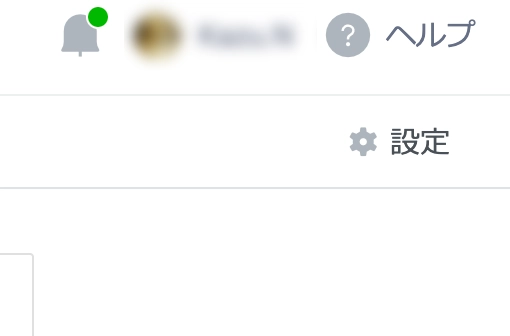
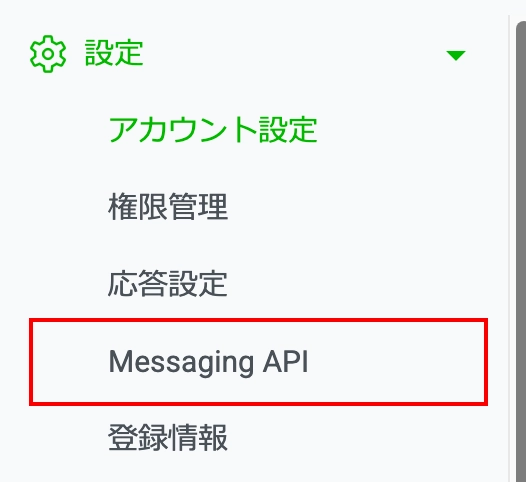
ログイン後、LINE Official Account Managerホーム画面の右上にある、「設定」ボタンをクリックし、左の項目から「Messaging API」をクリックします。
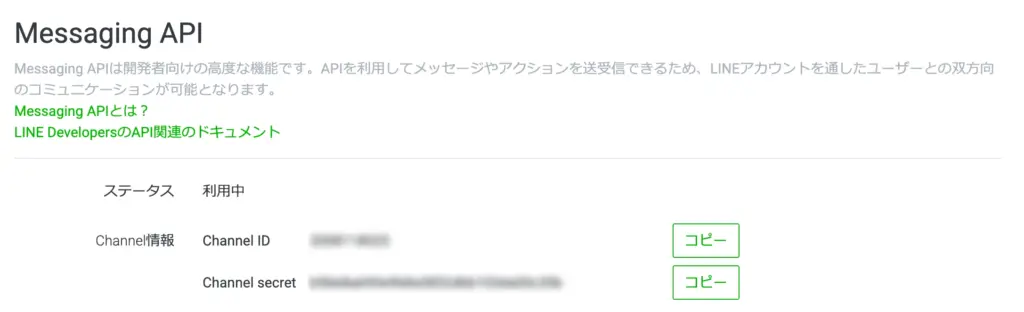
Messaging APIにある、「Channel ID」「Channel Secret」の値をそれぞれコピーしてテキストエディター等で保存してください。
その後その下にある、LINE Developersコンソールのリンクから進んでください。
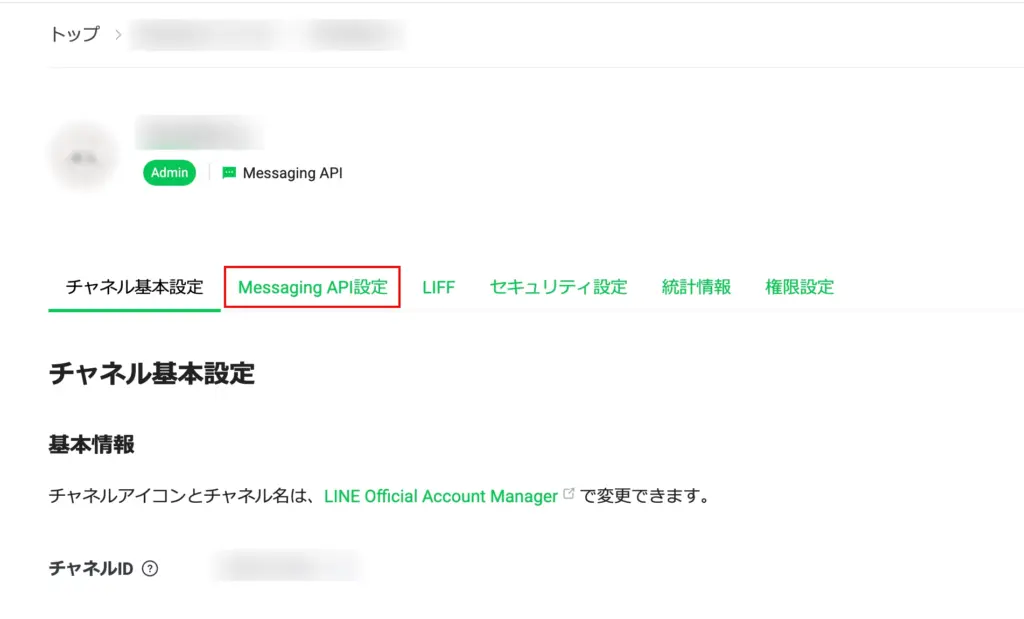
LINE Developersコンソールに進んだら、Messaging API設定のタブをクリックします。
そこにある
- ボットのベーシックID(@で始まる数字とアルファベットの文字列)
- チャネルアクセストークン(長期)(そのページの下部にあります。もし未作成の場合は作成してください)
を保存してください。
AI-LINE管理画面での作業
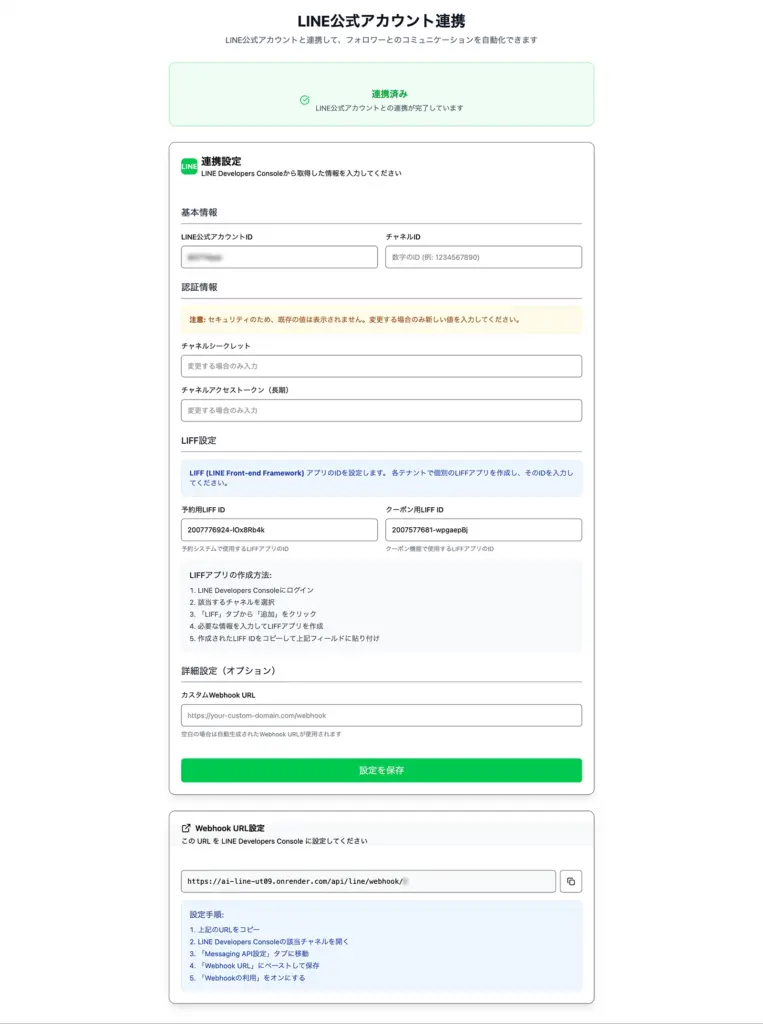
AI-LINEの管理画面に戻り、左メニューから「LINE連携設定」をクリック。
先ほど保存しておいた、
LINE公式アカウントID(@で始まる文字列)
チャネルID(Channel ID)
チャネルシークレット(Channel Secret)
チャネルアクセストークン(長期)
をそれぞれ記入します。
その後、画面下の「Webhook URL設定」に自動で発行されているURLをその直前のカスタムWebhook URLの枠にペーストし、「設定を保存」ボタンを押してください。
LINE Developers Consoleに戻る
その後、LINE Developersコンソールに戻り、先ほどのMessaging API設定のタブを開きます。
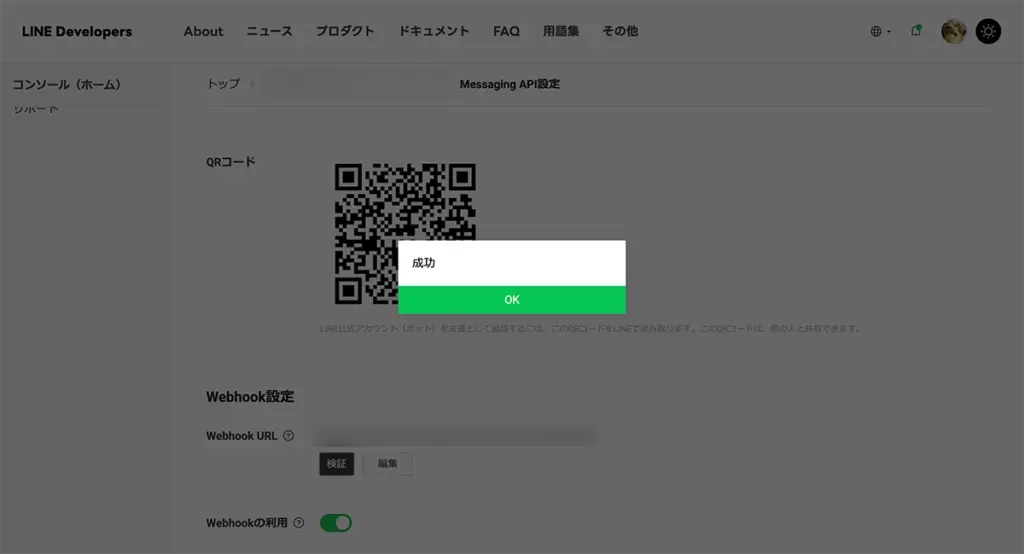
QRコードの下にある、「Webhook設定」項目のWebhook URLに先ほどコピーしたカスタムWebhook URL(https://ai-line-ut09.onrender.com〜)を貼り付けてください。
最後に、その下にある「検証」というボタンを押し、「成功」という表示が出れば終了です。